播放器界面从上到下怎么用:和弦条推子工具栏各在哪
以混音面板为主的界面结构
一首歌处理完,打开后看到的就是下面这块面板。手机竖屏时以底部弹层形式出现,网页版和桌面版则铺满主区,但四块区域的分工一致。
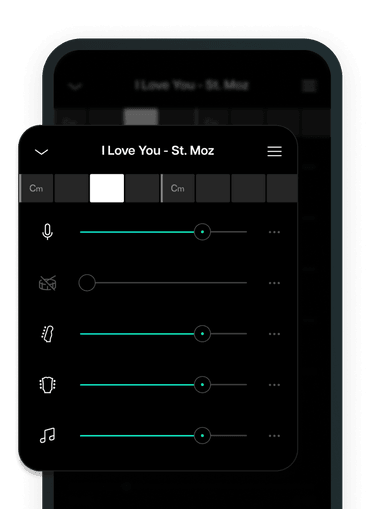
1. 歌曲信息区(顶部)
显示歌名、展开/收起面板的箭头,以及打开歌曲设置的入口。改调、变速、导出等操作都从右上角菜单进。
2. 和弦条(推子上方那排方块)
横向滚动的和弦格,随播放进度高亮当前和弦。上面截图里能看到的「Cm」就是正在播的和弦。点它附近区域的和弦图标可以展开完整和弦视图——吉他手会看到指法图。相关细节在和弦实时识别。
3. 声部推子区(中间一大片)
每条声部一行:左边是乐器图标(麦克风=人声,鼓、吉他、贝斯、其他各有图标),中间是音量推子,右边是「…」更多操作(改音色、更多设置等,视声部类型而定)。静音就是按乐器图标,独奏看静音与独奏专页。
4. 底部工具栏
播放/暂停、进度条、节拍器开关、循环、录音等全局控制集中在这里。节拍器的用法单独见智能节拍器。
顺手记住的两个入口
练琴时的人机建议
把手机架在谱架上、横屏锁定,提前把要静音的声部和速度调好再开练——界面虽然都在,但练琴中途频繁戳屏幕很毁状态。这也是后面曲单存在的意义:把一首歌的预设跟着曲单走,到排练现场点开就用。